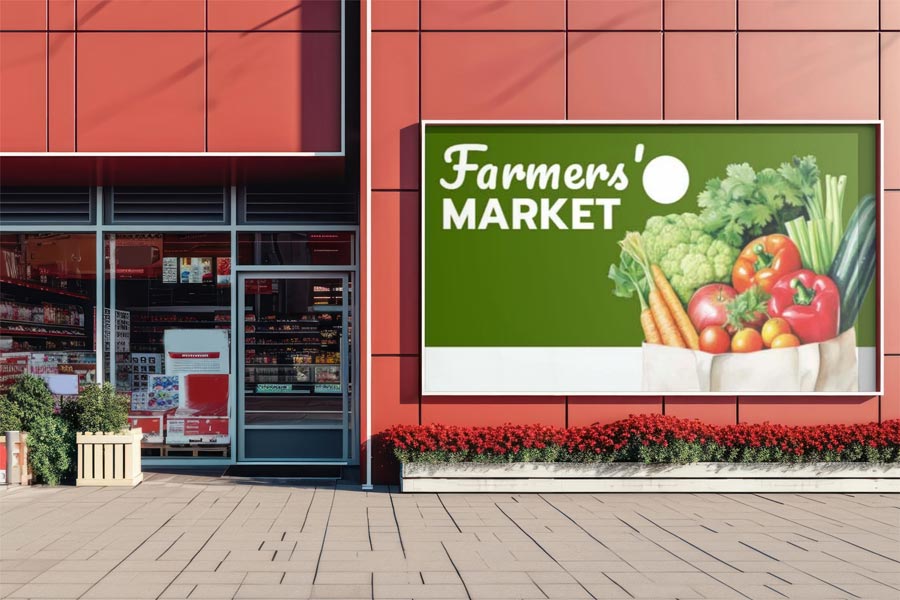
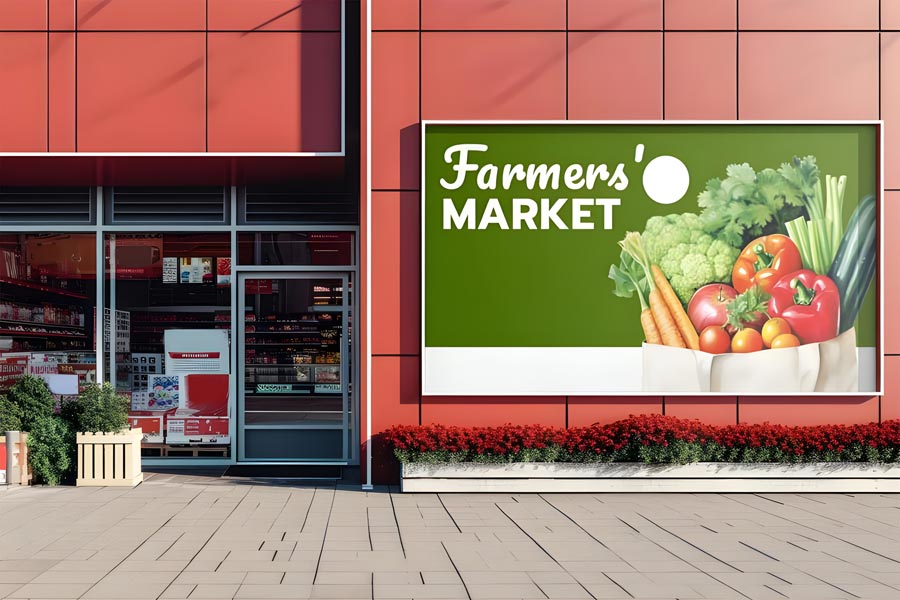
ارفع الصور هنا لمعالجتها:

تحسين جودة الصور بالذكاء الاصطناعي

حسّن جودة الصورة
سجّل الآن واحصل على أرصدة مجانية كل شهر

تستغرق المعالجة 20-30 ثانية

رصيد الأرصدة:
إضافة ملف
أضف ملفًا أو اسحب الملفات وأفلتها هنا

يدعم JPG وJPEG وPNG وWEBP وBMP بحجم حتى 30 ميغابايت وأبعاد حتى 10000×10000؛ وسيتم تصغير الصور الأكبر.

صورة مصغّرة النوع الأصل النتيجة الحالة الاسم

الصور المعالَجة


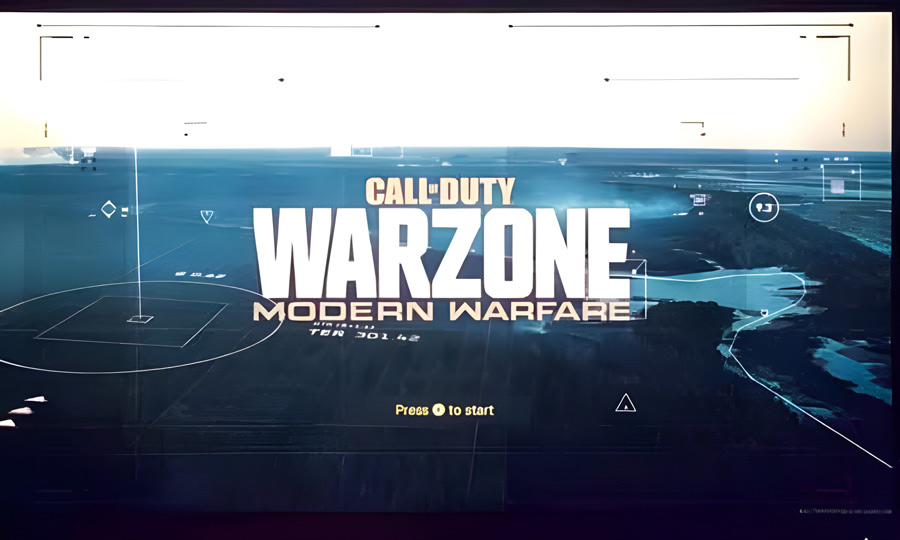
  • Before Enhance Image After Enhance Image

    حسّن صورة من لعبتك المفضلة

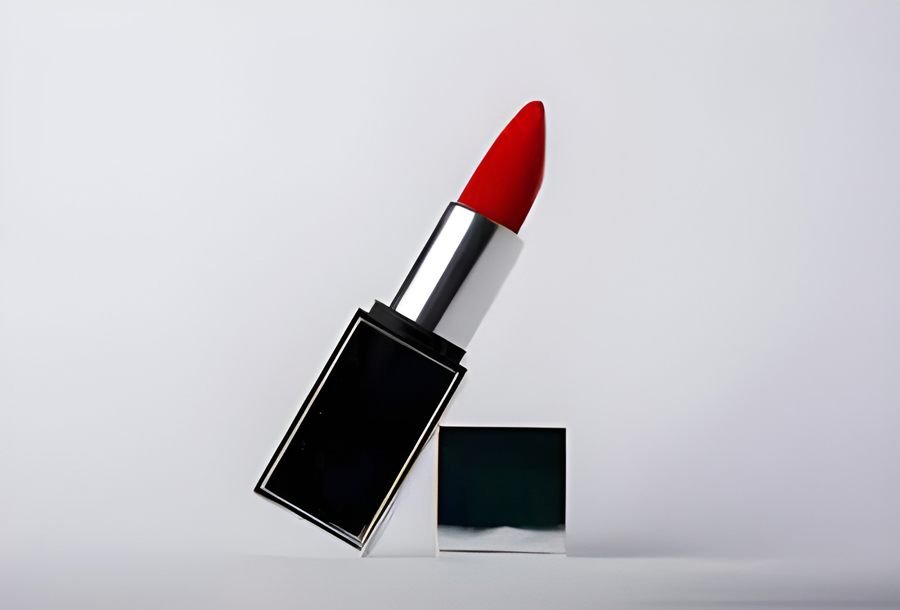
  • Before Enhance Image After Enhance Image

    حسّن صور المنتجات للمتاجر الإلكترونية

  • printed image before using enhance image tool printed image after using enhance image tool

    حسّن الصورة للطباعة

Before enhance image After enhance image

تحسين جودة الصور دون فقدان الوضوح

صُمّمت أداة تحسين جودة الصور بالذكاء الاصطناعي لرفع جودة الصورة مع الحفاظ على وضوحها وتفاصيلها الطبيعية. يعتمد محسن الصور على نموذج ذكاء اصطناعي مدرَّب على خصائص الصور الحقيقية، ويحسّن الجودة حتى 16K. يضيف التفاصيل الناقصة دون مبالغة في المعالجة، ما يجعله مناسبًا للصور الفوتوغرافية والتصاميم والأعمال الفنية الرقمية، وكذلك لإصلاح الصور المبكسلة وتحسين صور المنتجات للمتاجر الإلكترونية. وبفضل الواجهة البسيطة، يمكنك توضيح الصور بنقرة واحدة للاستخدام المهني أو الشخصي. لمعرفة المزيد عن طريقة العمل، اقرأ: كيف يعمل محسن الصور بالذكاء الاصطناعي

ابدأ تحسين الصورة
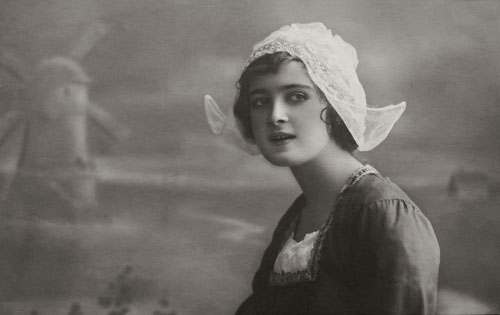
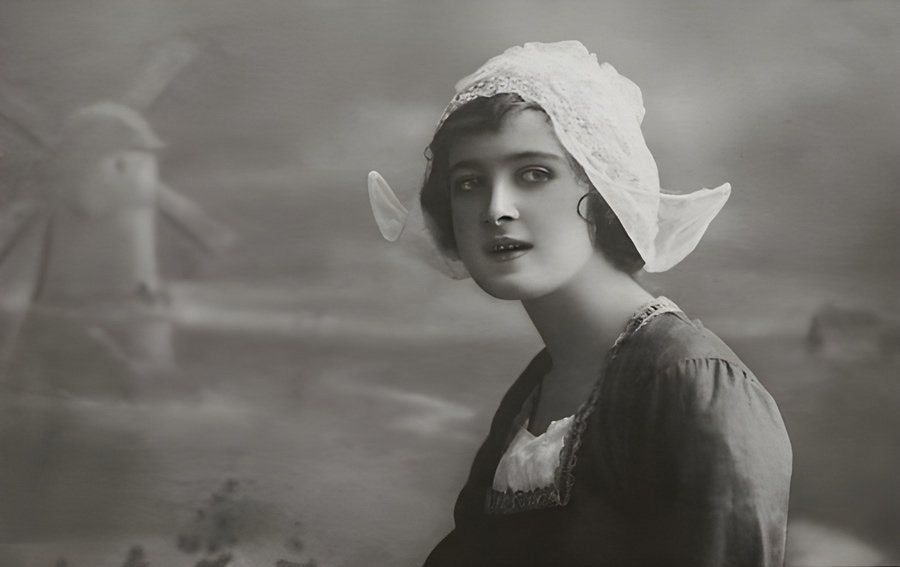
Before Enhance Old Photo After Enhance Old Photo

تحسين جودة الصور القديمة

تفقد الصور القديمة تفاصيلها مع مرور الوقت: تبهت الألوان، ويضعف الملمس، وتظهر العيوب الصغيرة بوضوح أكبر. تعمل أداة تحسين الصور القديمة بالذكاء الاصطناعي على توضيح الصورة عبر زيادة حدة الحواف وتحسين التباين وتقليل التشويش، مع الحفاظ على مظهرها الأصلي. وهي فعّالة بشكل خاص مع الصور الممسوحة ضوئيًا وصور العائلة والصور التاريخية التي تحتاج إلى تحسين دقيق دون إفراط. والنتيجة صورة أنقى وأوضح تحافظ على أصالتها وطابعها.

ابدأ تحسين الصورة
Before Enhance Photo After Enhance Photo

رفع جودة الصورة حتى 4K و16K

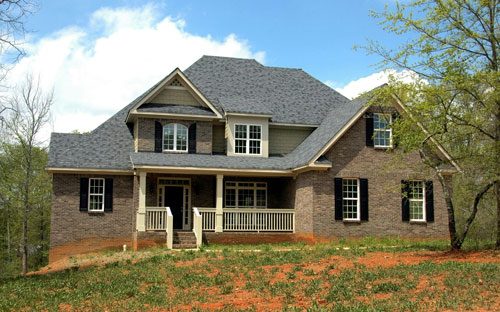
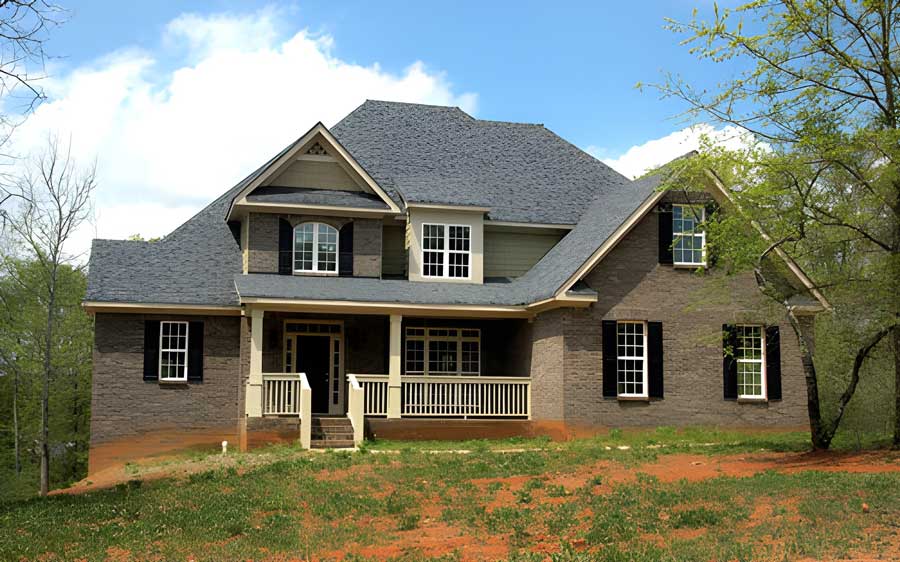
تؤثر جودة صور العقارات مباشرة في نجاح الإعلانات. يحسّن محسن الصور جودة الصورة، ويوازن الإضاءة، ويضبط الألوان لعرض المساحات الداخلية والخارجية بوضوح أكبر، دون أي تعديل يدوي. وإذا كنت تحتاج إلى صورة بجودة أعلى، تتيح لك الأداة رفع جودة الصورة حتى 16K. تدعم الصور الأصغر (أقل من 2000 بكسل) التكبير بمعامل 2x و4x و6x و8x، لتصل إلى 4K أو 8K أو 12K أو 16K حسب المستوى المختار. أما الصور الأكبر من 2000 بكسل، فيتم تصغيرها أولًا إلى 2000 بكسل قبل التحسين.

ابدأ تحسين الصورة

تعديل جودة الصور اون لاين

هل تحتاج إلى تعديل جودة الصورة دون برامج معقدة؟ يتيح لك محسن جودة الصور من Image Upscaler تعديل جودة الصور اون لاين بنقرة واحدة: زيادة الحدة، واستعادة التفاصيل، وتقليل التشويش، ورفع الدقة حتى HD و4K. وبعد المعالجة يمكنك متابعة التعديل في المحرر المدمج: القص وضبط الألوان والفلاتر وتغيير المقاس. كل ذلك من المتصفح، مجانًا وبدون علامة مائية.

كيفية تحسين جودة الصور مجانًا وبدون علامة مائية؟

لا تدع أدوات التعديل المعقدة تعيقك. مع أداة تحسين جودة الصور اون لاين من Image Upscaler، يمكنك تحسين صورك بنقرة واحدة. حوّل صورك في 5 خطوات سهلة:

  • الخطوة 1: انقر على زر «إضافة ملف» وارفع الصورة التي تريد تحسينها.
  • الخطوة 2: اختر إعدادات المعالجة: 2X أو 4X (لاستخدام 6X و8X تحتاج إلى اشتراك).
  • الخطوة 3: انتظر 20-30 ثانية.
  • الخطوة 4: بعد المعالجة، انقر على «تعديل هذه الصورة» إذا أردت ضبط النتيجة. في المحرر يمكنك القص والتدوير والقلب، وضبط الألوان، وإضافة الفلاتر أو العلامات المائية أو الملاحظات، أو تحديد مقاس جديد بإدخال الأبعاد بدقة.
  • الخطوة 5: راجع الصورة المحسّنة ونزّلها.

لماذا تختار موقع تحسين جودة الصور من Image Upscaler؟

clockCreated with Sketch Beta.

بضع نقرات فقط

انسَ قضاء ساعات في التعديل اليدوي. مع محسن الصور بالذكاء الاصطناعي، تُنجز المهمة في ثوانٍ، فيبقى لديك وقت أكثر لالتقاط ذكريات جديدة ووقت أقل للقلق بشأن التعديل.

brushCreated with Sketch Beta.

لا حاجة إلى مهارات خاصة

لست بحاجة إلى أن تكون مصورًا محترفًا أو خبيرًا في تعديل الصور. صُمّمت الأداة لتناسب الجميع مهما كان مستوى خبرتهم.

tabletCreated with Sketch Beta.

متاح في أي مكان

يمكنك استخدام محسن الصور اون لاين من أي جهاز متصل بالإنترنت، سواء كان حاسوبًا أو جهازًا لوحيًا أو هاتفًا ذكيًا، لتحسين صورك في أي وقت ومن أي مكان.

أدوات أخرى

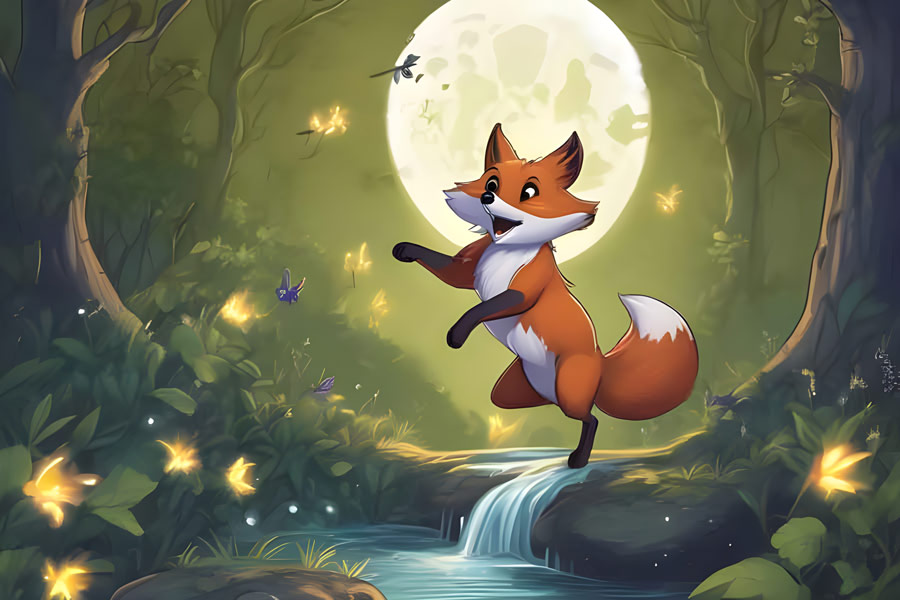
  • Fox before enlarge Fox after enlarge

    تكبير الصور بالذكاء الاصطناعي

    جرّبها!
  • image image

    رفع دقة الصورة

    ارفع دقة الصورة مع الحفاظ على التفاصيل الطبيعية والجودة.

    جرّبها!
  • Before Unblur Image After Unblur Image

    توضيح الصور المشوشة

    وضّح الصور المتأثرة بالاهتزاز أو سوء التركيز واستعد تفاصيلها الواضحة.

    جرّبها!

FAQ:

01

هل تحسين جودة الصور بالذكاء الاصطناعي مجاني؟

نعم، يمكنك تحسين جودة الصور مجانًا. يحصل كل مستخدم مسجّل على 5 أرصدة مجانية شهريًا، أي 5 صور كل شهر دون أي رسوم. وإذا احتجت إلى أكثر، تتيح لك خطط الاشتراك من 50 إلى 1000 رصيد شهريًا. سجّل الآن.
02

كيف أوضّح الصور المشوشة وغير الواضحة؟

ارفع الصورة إلى أداة تحسين جودة الصور، وسيزيد الذكاء الاصطناعي حدة الحواف ويستعيد التفاصيل تلقائيًا خلال ثوانٍ. وإذا كانت الصورة ضبابية بسبب الاهتزاز أو سوء التركيز، استخدم أداة توضيح الصور المشوشة المخصصة لذلك، ثم حسّن جودتها هنا للحصول على أفضل نتيجة.
03

كيفية تحسين جودة الصور اون لاين بدون برامج؟

لا تحتاج إلى تثبيت أي برنامج أو تطبيق. افتح أداة تحسين جودة الصور من متصفح الحاسوب أو الهاتف، وانقر على «إضافة ملف»، واختر معامل التحسين، ثم نزّل الصورة المحسّنة بعد 20-30 ثانية.
04

هل يمكن تحسين جودة الصور القديمة؟

نعم، تستعيد الأداة وضوح الصور القديمة والممسوحة ضوئيًا: تزيد حدة التفاصيل وتحسّن التباين وتقلل التشويش مع الحفاظ على مظهر الصورة الأصلي. وهي مناسبة لصور العائلة والصور التاريخية والوثائق القديمة.
05

هل يمكن تحسين جودة الصورة إلى HD و4K؟

نعم، يمكنك رفع جودة الصورة إلى HD و4K وحتى 16K حسب أبعادها الأصلية. الصور الأصغر من 2000 بكسل تُكبَّر بمعامل 2x حتى 4K، و4x حتى 8K، و6x حتى 12K، و8x حتى 16K. معاملا 6x و8x متاحان مع الاشتراك.
06

ما أفضل برنامج لتحسين جودة الصور إلى HD؟

لا تحتاج إلى تنزيل برنامج لتحسين جودة الصور إلى HD. يعمل Image Upscaler كبرنامج اون لاين مباشرة من المتصفح على الحاسوب والهاتف: ارفع الصورة، واختر 2x أو 4x، واحصل على صورة بجودة HD أو 4K خلال ثوانٍ، مجانًا وبدون علامة مائية.
07

ما أفضل موقع لتحسين جودة الصور؟

عند اختيار موقع لتحسين جودة الصور، انتبه إلى أربعة أمور: جودة النتيجة دون تشويه أو تفاصيل وهمية، وعدم وجود علامة مائية، والخصوصية، وإمكانية الاستخدام دون برامج. يجمع Image Upscaler هذه المزايا: نتائج طبيعية حتى 16K، وبدون علامة مائية، وحذف الصور تلقائيًا بعد 60 دقيقة، ويعمل اون لاين من أي جهاز.
08

هل تُضاف علامة مائية إلى الصور بعد تحسين جودتها؟

لا، يمكنك تحسين جودة الصور مجانًا وبدون علامة مائية، سواء في الخطة المجانية أو المدفوعة. تنزّل الصورة نظيفة وجاهزة للمتجر أو لوسائل التواصل أو للطباعة.
09

كيف يعمل محسن الصور بالذكاء الاصطناعي؟

يعتمد محسن الصور على خوارزميات متقدمة تُسمى الشبكات العصبية الالتفافية (CNNs). تتعرّف هذه الشبكات على الأنماط والملمس في الصور، كما يتعرّف دماغنا على الوجوه والأشياء. وعند تحسين الصورة، يستخدم الذكاء الاصطناعي ما تعلّمه من عدد كبير من الصور لإضافة تفاصيل جديدة بدقة، فتتحسن الصورة دون فقدان الجودة. لمعرفة المزيد، اقرأ: كيف يعمل محسن الصور بالذكاء الاصطناعي.
10

هل يمكن إصلاح الصور المبكسلة ومنخفضة الدقة؟

نعم، يعيد الذكاء الاصطناعي بناء التفاصيل في الصور المبكسلة والصغيرة، فتصبح أوضح وأكثر حدة دون مربعات ظاهرة. ويعالج كذلك المربعات والبقع الناتجة عن ضغط الصور بصيغة JPEG.
11

كيف يمكنني تحسين جودة صورة JPEG؟

ارفع صورة JPEG إلى أداة تحسين جودة الصور، وسيحسّن الذكاء الاصطناعي تلقائيًا الحدة والوضوح العام. بعد المعالجة، عاين التغييرات ونزّل الصورة المحسّنة.
12

هل يمكنني تحسين جودة عدة صور في المرة الواحدة؟

نعم، يمكنك رفع عدة ملفات معًا وتحسينها دفعة واحدة، ما يوفّر وقتك عند العمل على صور المنتجات أو ألبومات العائلة.
13

هل يمكنني تعديل الصورة بعد تحسين جودتها؟

نعم، بعد المعالجة انقر على «تعديل هذه الصورة» لفتح المحرر: القص والتدوير وضبط الألوان والفلاتر وتغيير المقاس قبل التنزيل.
14

ما الفرق بين تحسين جودة الصورة ورفع دقتها؟

تحسين الجودة يركّز على الوضوح: إزالة الضبابية والتشويش واستعادة التفاصيل. أما رفع الدقة فيزيد عدد البكسلات والأبعاد لتناسب الطباعة والشاشات الكبيرة. يجمع محسن الصور بين الأمرين، وإذا احتجت إلى أبعاد أكبر فقط، استخدم أداة رفع دقة الصورة.
15

هل توجد قيود على استخدام الأداة؟

  • الحد الأقصى لحجم الصورة 30 ميغابايت.
  • يقتصر عرض الصورة المرفوعة وارتفاعها على 10,000 بكسل، بينما لا تتجاوز الصورة الناتجة 16,000×16,000 بكسل.
16

هل يمكنني التحكم في مستوى تحسين الصورة؟

يمكنك من مساحة العمل الاختيار بين 4K و8K و16K، وسيحسّن الذكاء الاصطناعي الصورة بناءً على أبعادها الأصلية. وإذا تجاوزت الصورة 2000×2000 بكسل، فستُصغَّر إلى 2000 بكسل ثم تُحسَّن.
17

ما الصور الأنسب للتحسين؟

الصور ذات التفاصيل والحدود الواضحة هي الأنسب. وتستفيد الصور الغنية بالتفاصيل أكثر من غيرها، لأن الذكاء الاصطناعي يحصل على معلومات أكثر لتحسينها بدقة.
18

نصائح للحصول على أفضل نتيجة

  • ابدأ بصور أصلية بأعلى جودة ممكنة.
  • تأكد من أن نسبة العرض إلى الارتفاع تناسب احتياجاتك لتجنّب القص أو التشوه.
  • استخدم ميزة المعاينة للتحقق من النتيجة.
  • جرّب مقاسات مختلفة للوصول إلى أفضل توازن بين الحجم والجودة.